spacedesk 主机端与副屏端分别装什么各管什么
spacedesk 的所有使用问题,几乎都能追溯到一件事:两端装的东西不一样,管的事也不一样。手册里把这两端叫作 Primary Machine(主机)和 Secondary Machine / Device(副机),理解它们的分工是整个使用过程的地图。
主机端:装驱动,当服务端
主机就是"真正在干活的那台电脑",通常是你的 Windows 台式机或笔记本。它需要安装 spacedesk Driver Software(驱动软件),里面包含两样东西:
- 网络显示服务端:负责把桌面画面压缩后通过网络发出去,并接收副屏端的输入事件。
- 显示设备驱动:在 Windows 里虚拟出一块或多块显示器,让系统以为真的接了新屏幕。
主机端装好后会有一个控制台程序(Driver Console),服务开关、网卡选择、USB 通道、密码加密、断线延迟等核心设置都在这里调。主机端支持 Windows 11、Windows 10、Windows 8.1、Windows 8 和 Windows 7,另有面向 macOS 的 BETA 版驱动。
副屏端:装查看器,当屏幕
副屏端就是"变成显示器的那台设备"。它安装 spacedesk Viewer(查看器),任务只有一个:连上主机,把收到的画面铺满自己的屏幕,并把触摸、笔、键盘的动作传回去。可选的副屏设备包括:
- 安卓手机或平板(Android Viewer)
- iPhone、iPad 或 Mac(iOS Viewer)
- 另一台 Windows 电脑、笔记本或 Surface(Windows Viewer)
- 装了现代浏览器的其他设备(HTML5 Viewer,Beta)
一台主机可以同时带多台副屏设备,每台设备对应 Windows 里的一块独立屏幕,这也是视频墙玩法的基础。
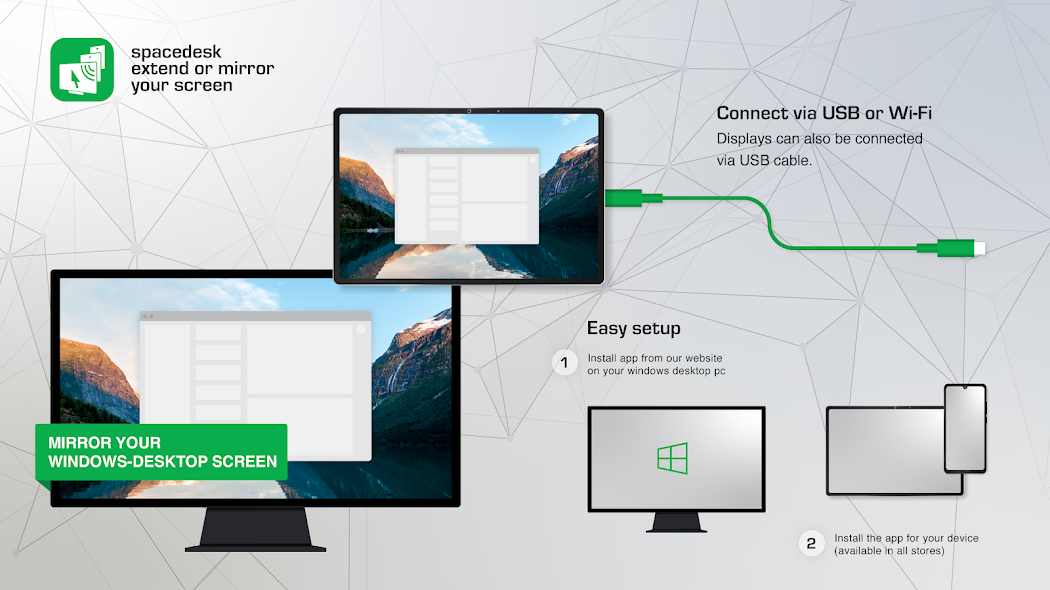
中间那条线:网络连接
两端之间走的是普通 TCP/IP 局域网,可以是路由器下的 WiFi、网线,也可以是 USB 线模拟的网络。手册对连接介质有个性能排序:网线直连最好 > 网线经路由器 > WiFi 直连路由器 > USB 网络共享 > WiFi 经路由器。每种链路的具体走法在本站"无线连接"与"USB 有线连接"两个分组里逐条展开。
为什么要分两端
分端架构带来一个常被忽略的推论:副屏端坏了不影响主机,主机重启不影响副屏端软件本身;但反过来,"连不上"时两端都可能出问题——服务端没开、防火墙拦截、副屏端不在同一网段,症状都一样。所以排障时永远先确认两端各自的状态,再查中间链路,具体流程见发现不了主机。