手动输入 IP 连接主机与自动重连设置
自动发现失灵不等于没法连。只要两端网络实际可达,手动输入主机 IP 就能绕过发现机制直连——这是排查连接问题时的"手动挡",也是企业网络环境下的常规姿势。
手输 IP 连接
- 在主机端 Driver Console 的 Network Adapters 区块找到本机 IP(形如 192.168.1.100),控制台首页就有列出;
- 打开查看器,点右上角的加号;
- 输入主机 IP,确认后列表里会出现该主机,点击连接。
手输时优先选主机有线网卡的 IP——主机同时有网线与无线时,无线网卡的虚拟设备(如 VMware、Hyper-V 的虚拟适配器)可能指向不互通的网络,选错网卡 IP 是手连失败的常见原因。网卡选择的细节见网卡与通信接口。
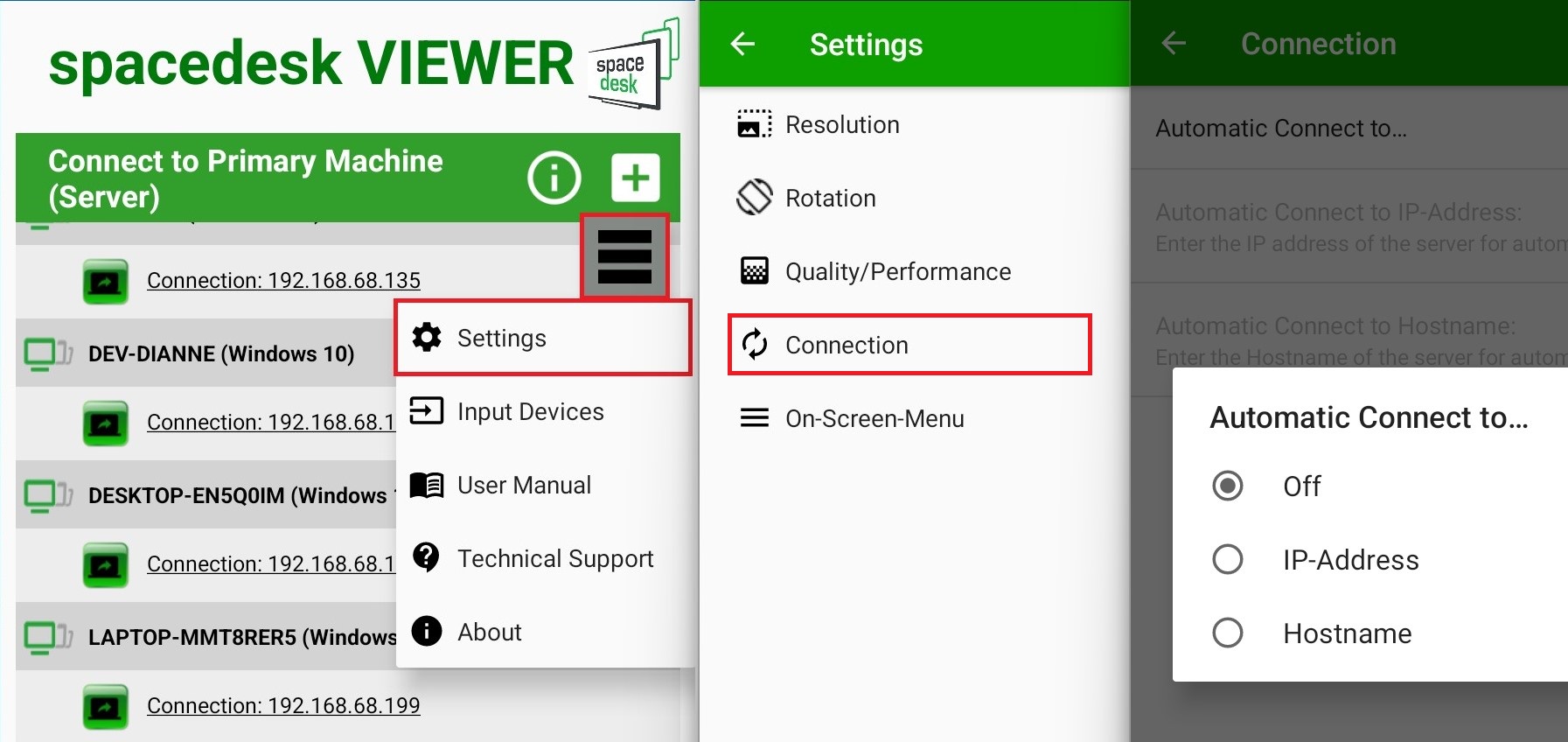
Automatic Connect:开机即连
手动输过一次 IP 后,可以在查看器设置里把它固化下来。安卓与 Windows 查看器的 设置 → Connection 里有 Automatic Connect to 选项,三档可选:
- Off:默认,每次手动选主机;
- IP-Address:启动查看器即自动连向指定 IP;
- Hostname:按主机名自动连接,适合 IP 会变但主机名稳定的家庭网络。
同一处设置里还有 Auto-reconnect(自动重连):电脑睡眠唤醒、网络闪断后,查看器自动找回上一次连接的主机,不用每次手动点。长期固定工位的用户建议把 IP 固化加自动重连一起打开,体验接近真显示器——开机即有屏。
主机侧的配套参数
副屏端在重连,主机端也在"挽留"连接:控制台里的 Connection loss delay 决定网络闪断后主机等多久才判定副屏掉线(默认 45 秒,可设为无限)。两端的参数组合逻辑见断线延迟与重连。
手连也失败时
IP 确认无误、同网段无疑,手连仍然失败,问题大概率在主机侧的入口被拦:
- 防火墙没放行服务端口——见防火墙放行;
- 主机服务开关没拨到 ON——回到Driver Console 面板总览检查状态区。