Driver Console 控制台各区块功能地图
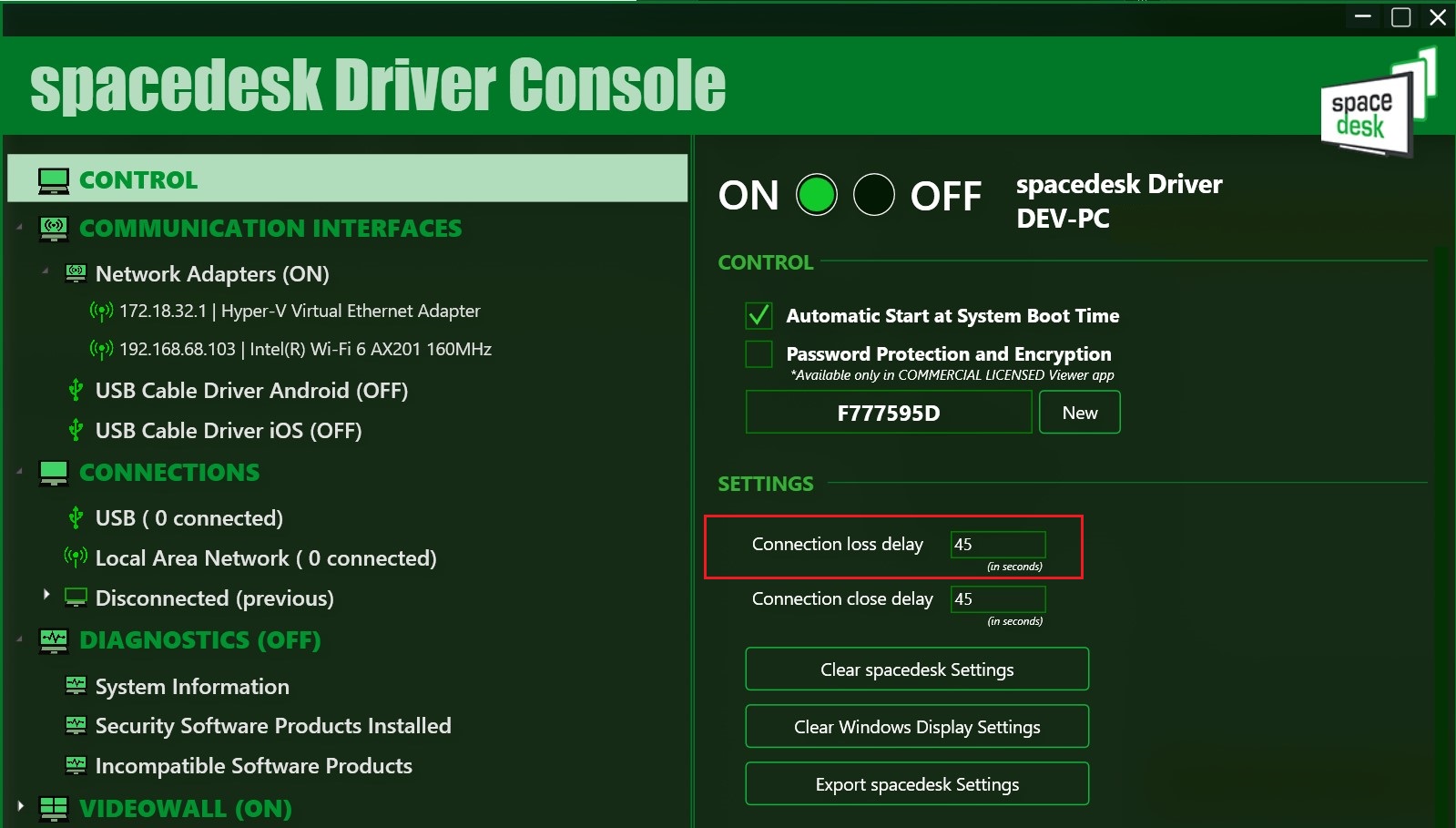
主机端所有管理动作都集中在一个程序里:spacedesk Driver Console。它长得像一块"设备管理器",左侧是功能树,右侧是对应的设置区。这一页把整棵树过一遍,让你在排障时知道每个区块管什么。
大开关与主机名
右上角是 ON / OFF 大开关与主机名标识:ON 表示服务在运行、副屏设备可发现可连接;OFF 则整机对副屏"隐身"。日常排障第一步就是确认这里亮着 ON。
CONTROL 区块
主机端最核心的两项控制:
- Automatic Start at System Boot Time:随系统启动自动开服务(展开见开机自启服务);
- Password Protection and Encryption:密码保护与加密(展开见密码保护与加密)。
COMMUNICATION INTERFACES 区块
管理主机"用什么口对外服务":
- Network Adapters:列出所有网卡并显示各自 IP,多网卡机器在这里决定对外暴露哪个网络;
- USB Cable Android / USB Cable iOS:两条 USB 直连通道的开关。
细节展开在网卡与通信接口。
CONNECTIONS 区块
实时连接状态区:USB(N connected)、Local Area Network(N connected)、Disconnected (previous)——正在连接的设备数量与历史断连记录都在这里看。排障时它是最快的状态仪表盘。
DIAGNOSTICS 区块
诊断三件套:
- System Information:主机系统与驱动信息;
- Security Software Products Installed:列出检测到的安全软件,防火墙排障的线索库;
- Incompatible Software Products:列出不兼容软件,连接异常时值得扫一眼。
VIDEOWALL 区块
视频墙模式的总开关,服务于多屏拼接展示场景,独立展开在视频墙模式。
SETTINGS 按钮
控制台下方还有三个实用按钮:Clear spacedesk Settings(清空自身设置)、Clear Windows Display Settings(清空 Windows 显示设置缓存)、Export spacedesk Settings(导出配置)。此外连接断开相关的两个延迟参数(Connection loss delay / Connection close delay)也在设置区,展开在断线延迟与重连。