悬浮菜单与屏上虚拟键盘的使用技巧
连接建立后,副屏屏幕一角会多出一个可以拖动的小按钮——它是连接期间唯一可用的"控制面板":断开、唤起键盘、开关声音、收起画面都在这里。
悬浮菜单的四项功能
点开悬浮按钮(三条横线图标),菜单里有四项:
- Disconnect:断开与主机的连接,回到查看器主界面;
- Keyboard:唤出/收起屏上虚拟键盘,用设备键盘给主机输入文字;
- Audio:音频转发开关(勾选状态表示声音正发往本设备),细节见音频转发;
- Minimize:把画面最小化收起,暂时回到设备自己的界面,连接在后台保持。
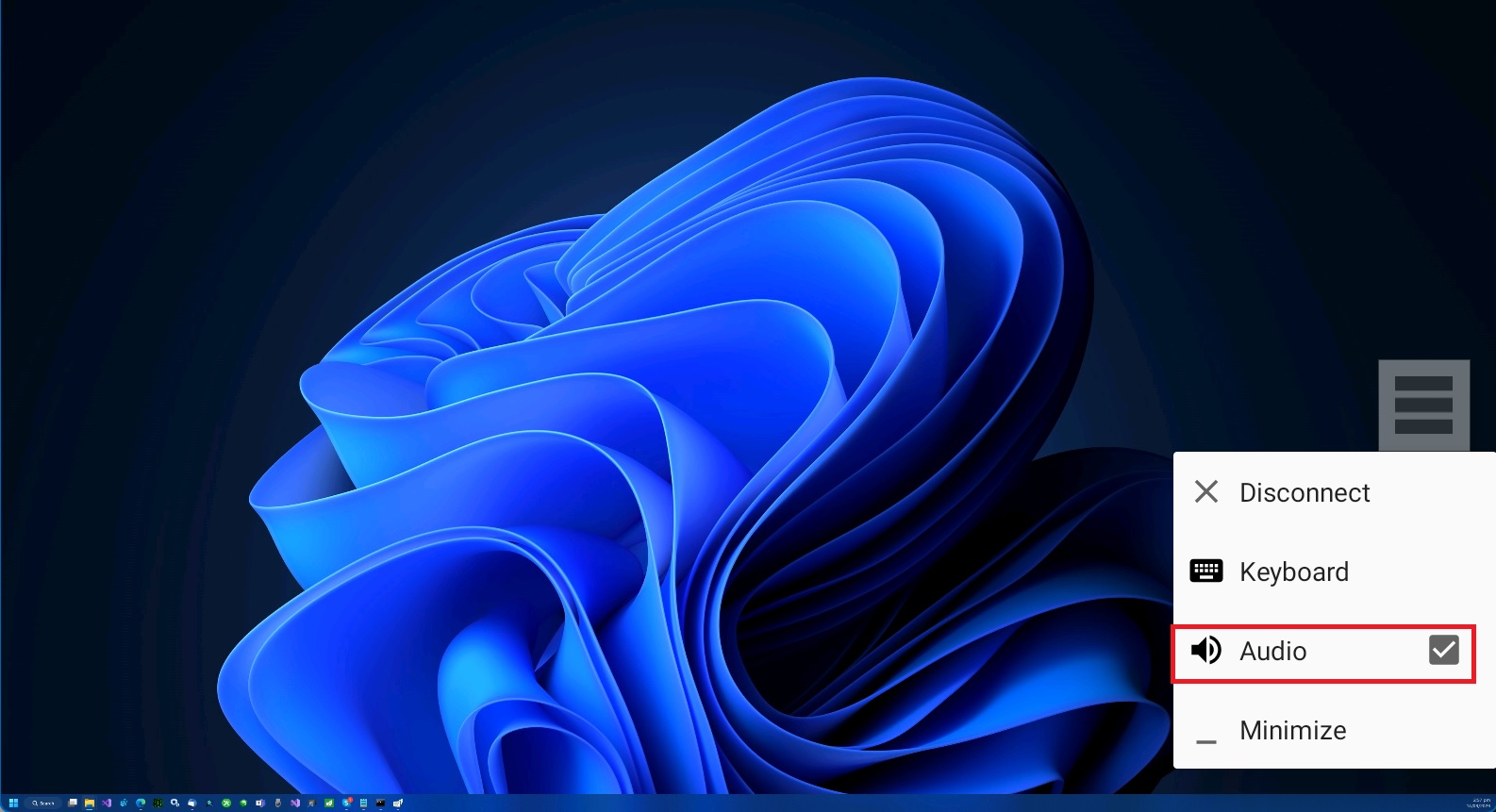
菜单的显示由设置里的 On-Screen-Menu 开关控制(见设置一览),不需要时关掉,画面更干净。
屏上键盘的正确唤起方式
除了悬浮菜单里的 Keyboard 按钮,安卓查看器还有一条手势通道:在副屏画面上双指触摸,直接唤起屏上键盘。打完字收起键盘,画面继续。
屏上键盘不是随时都能打字的——它依赖远程键盘通道,而网络连接下的远程键盘有加密前提:
- 主机端开了密码保护与加密 + 查看器为相应授权版本 → 键盘可用;
- 条件不满足时键盘唤不出来或打字无效,排查路径见键盘输入。
悬浮按钮挡住了画面内容
按钮可以长按拖动换位置;临时全屏看内容时用 Minimize 收起,回来再从查看器恢复。这两招够应付绝大多数遮挡场景。
想要的交互远不止键盘
悬浮菜单只是"连接管理"。真正把平板变生产力工具的是反向输入的完整能力:触摸当鼠标、笔当数位笔、实体键盘直打——这些在反向输入总览与后续几页展开。