一台主机同时带动多块副屏的玩法
spacedesk 的架构天然支持"一拖多":一台 Windows 主机可以同时向多台副屏设备提供画面,每台设备在 Windows 眼里都是一块独立的显示器。旧手机加旧平板加旧笔记本,可以低成本凑出一套多屏工作台。
并行连接的基本事实
- 每台设备一块屏:N 台查看器连接,Windows 显示设置里就出现 N 块新屏,各自独立设置分辨率、方向、扩展/复制;
- 混合端没问题:安卓平板、iPad、Windows 笔记本、浏览器网页端可以同时在线,互不干扰;
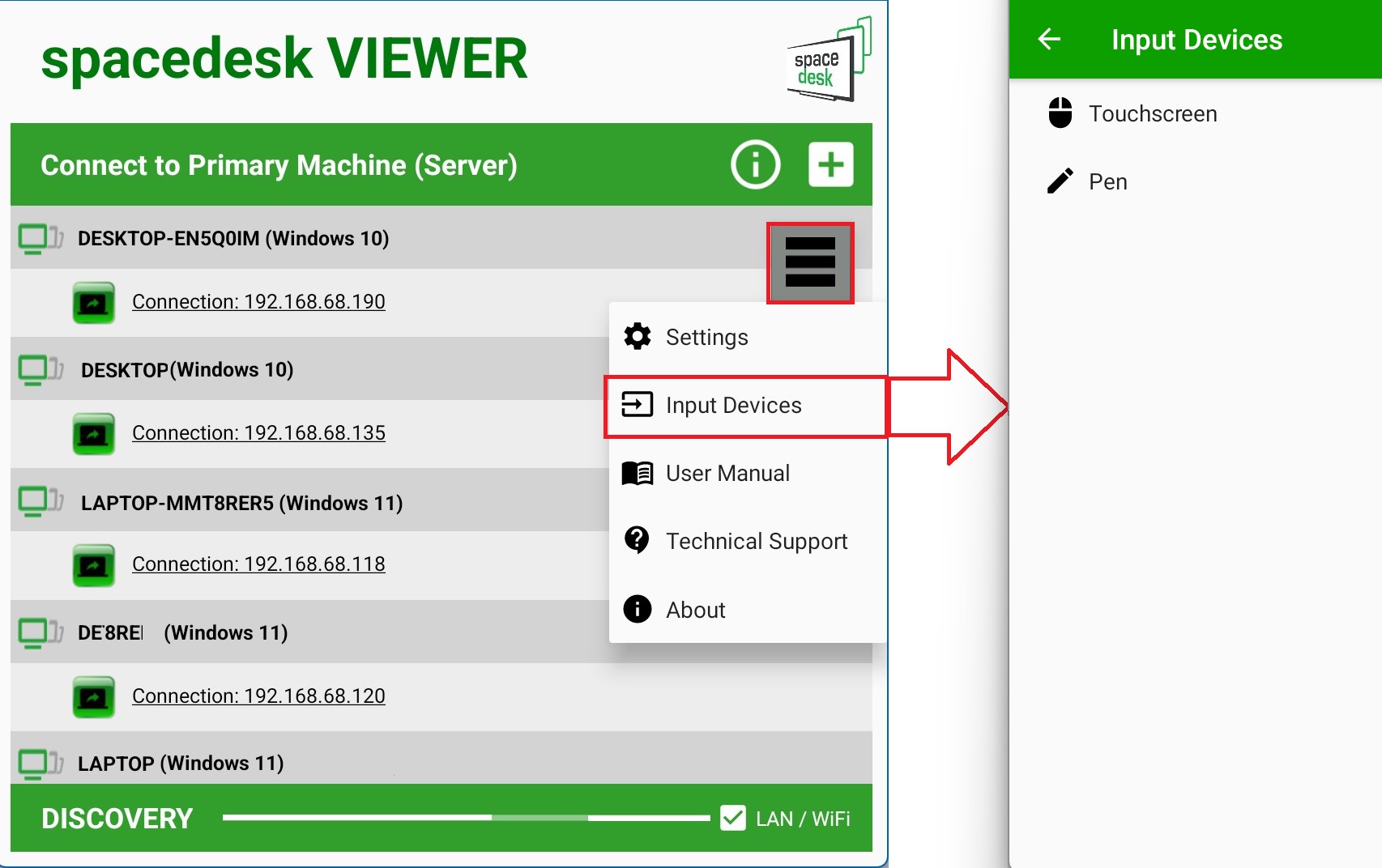
- 设备端各自记忆设置:每台查看器有自己的画质、分辨率配置(见设置一览),互不影响。
搭建一套双副屏工作流
- 主机驱动 ON,全部设备接入同一局域网(或部分走 USB 直连);
- 各设备查看器逐台连接;
- 主机显示设置里拖动排列屏幕顺序,让鼠标滑动方向与物理布局一致;
- 按用途分配屏幕:主屏工作、平板屏放文档、手机竖屏挂通讯工具。
屏幕多了之后,Windows 的 Win+P 只管"主屏与全体"的模式切换,精细排列要进 设置 → 系统 → 屏幕逐屏调整——这与接了多台物理显示器的操作完全一致。
主机端的容量与负载
多屏并行对主机是真实的资源消耗:每多一块屏,多一路编码与传输负载。经验上:
- 静态内容副屏数量增加,压力线性增加但单屏开销小;
- 动态内容(视频墙放视频)多屏并行时,主机 CPU/GPU 与网络带宽都是瓶颈,硬件编码(见画质与编码)与有线链路此时价值最大;
- 大规模拼接(四屏以上)属于视频墙的典型负载,建议逐屏验证稳定后再全开。
带宽账怎么算
总带宽 ≈ 各屏画质档位流量之和。千兆有线网络基本无压力;百兆或普通 WiFi 下多屏并行,建议把"静态用途"的屏幕调低画质档、调低帧率,把带宽留给主副屏。
掉线影响的隔离
一台设备掉线只影响它自己那块屏(Windows 里该屏短暂消失),其他屏照常工作;恢复连接后屏幕自动回来(配合自动重连,见手输 IP 与自动连接)。这也是多设备方案比多物理显示器更抗风险的一面——单点故障不连坐。