第一次连接副屏走通的最短流程
两端软件都装好后,第一次连接是建立信心的关键一步。跟着下面的最短清单走,大部分人在两分钟内就能看到自己的手机变成 Windows 副屏。
第一步:主机端把服务打开
在主机上打开 spacedesk Driver Console,把右上角的大开关拨到 ON。开关亮着,主机才处于"可被发现、可被连接"的状态。顺手记下面板上 Network Adapters 列表里显示的本机 IP 地址——万一自动发现失灵,手动连接要靠它。
第二步:确认两端在同一网络
手机关掉流量,只连 WiFi,且与主机连的是同一个路由器。这是最常见的翻车点:手机还在用流量、或连到了路由器的访客 WiFi,发现列表就永远是空的。网络前提的细节在同网段要求。
第三步:副屏端点击连接
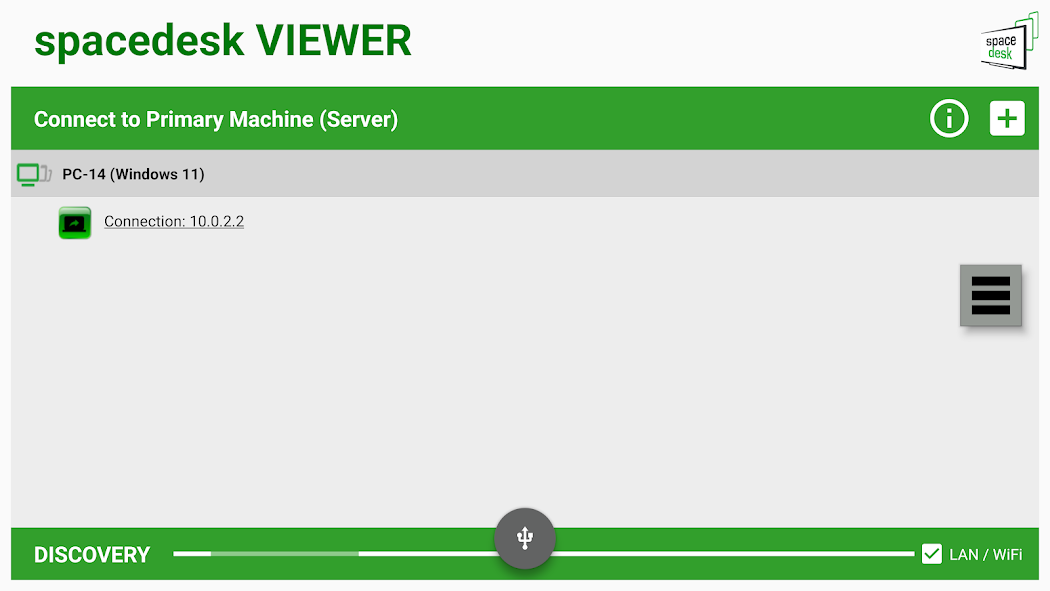
打开查看器,发现列表里会出现形如"DESKTOP-XXXX (Windows 11)"的主机条目,点击它。连接成功后,手机屏幕被主机桌面铺满,主机的 Windows 显示设置里多出一块新屏。
第四步:在 Windows 里选择显示模式
连接建立后按 Win+P 呼出显示切换面板:
- 选扩展,副屏成为第二块可摆放窗口的独立桌面;
- 选复制,副屏镜像主屏画面,适合演示。
两块屏的相对位置在 Windows 设置 → 系统 → 屏幕里拖动排列,让鼠标滑动方向符合物理摆位。显示模式的选择细节见官方显示控制面板说明,也可参考桌面扩展与复制的设置入口。
连不上?按顺序排查
第一次连接失败通常卡在三个点上,按命中率排序:
- 两端不在同一网段(含访客网络隔离)——见同网段要求;
- 主机防火墙拦截了服务——见防火墙放行;
- 发现失灵但网络其实是通的——改用 IP 手动连接,见手输 IP 与自动连接。
通了之后,建议先到查看器设置里把分辨率与画质调到适合自己网络的档位,见画质与编码。