安卓手机 USB 数据线直连副屏设置步骤
USB 直连是安卓设备当副屏的"完全体"形态:画面走数据线传输,延迟与稳定性远超 WiFi,还顺便充电。开启它的动作只有两步——主机端勾选通道、数据线直插。
开启步骤
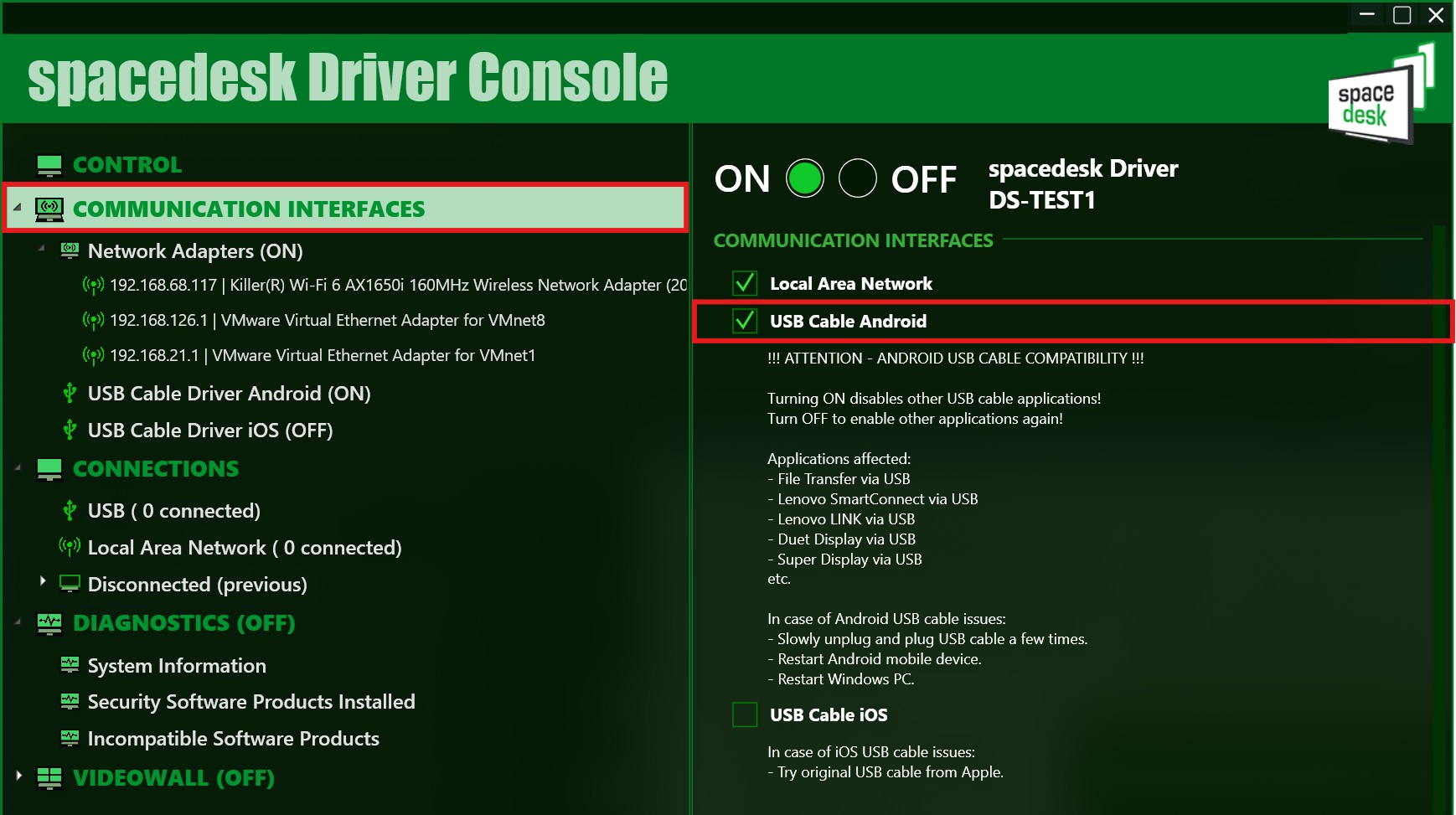
- 在主机端打开 spacedesk Driver Console,进入左侧 COMMUNICATION INTERFACES(通信接口)区块;
- 勾选 USB Cable Android,面板会立刻弹出提示:开启后将禁用该设备的其他 USB 线缆应用;
- 用数据线把安卓设备直接插到主机 USB 口(经集线器转接可能不识别);
- 打开安卓端的查看器,连接自动建立,无需点击。
社区教程里另有一条经验:个别机型需要先打开开发者选项里的 USB 调试才能被正常识别。官方手册没有把这列为必要条件,若直插后始终无反应,可以把它作为备选尝试,具体排障见USB 连不上怎么办。
USB 通道的独占性
勾选 USB Cable Android 后,这台安卓设备的 USB 口就被 spacedesk 接管了,面板上明确列出了受影响的应用:文件传输(MTP)、各品牌的联机助手、各类 USB 显示工具等。想恢复文件传输,把勾去掉即可——USB OFF 后其他应用立刻恢复。所以日常节奏通常是:传文件时关一下,当副屏时再开回来。
相比 WiFi 的体验差
实测与社区反馈中,USB 链路的优势集中在三点:
- 延迟显著下降:窗口拖动、笔迹跟手程度明显改善;
- 画质更稳:带宽不再受 WiFi 波动影响,可以放心调高画质档位;
- 边用边充电:长时间挂副屏不会掉电。
对固定工位用户,USB 直连加高画质档是最省心的组合,画质档位见画质与编码。
连接后的动作
USB 副屏接好后同样出现在 Windows 显示设置里,按 Win+P 选扩展或复制;想让它开机自动连上,配合查看器的自动重连设置(见手输 IP 与自动连接)即可接近"真显示器"体验。