WiFi 无线连接副屏的完整流程与体验预期
WiFi 无线连接是大多数人用的第一条链路:不接线、跨房间、随时断开重连。它也是最容易被网络环境"教训"的一条链路——体验好坏几乎完全取决于 WiFi 质量。
连接步骤
- 主机与副屏设备接入同一个路由器,可以是同一 SSID 的 WiFi,也可以一台走网线一台走 WiFi(同一路由器下即算同网段);
- 主机端 Driver Console 开关处于 ON;
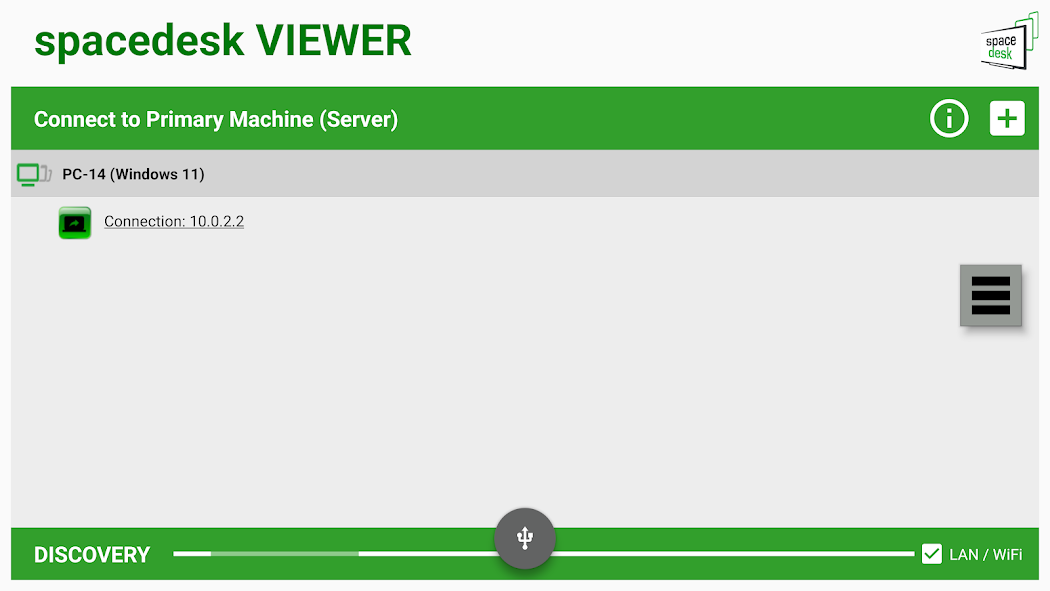
- 打开查看器,等待发现列表刷出主机名,点击连接;
- 列表迟迟不出现时,按发现不了主机排查,或直接跳到手输 IP 与自动连接。
链路性能的真实位置
官方手册对各连接介质的性能有一个排序:网线直连 > 网线经路由器 > WiFi 直连路由器 > USB 网络共享 > WiFi 经路由器。注意"WiFi 直连路由器"排在"WiFi 经路由器"之前——后者指的是信号再经过中继设备转一道的场景。也就是说,WiFi 是无线链路里偏慢的一档,这是物理现实,不是设置问题。
什么内容适合 WiFi 链路
第三方评测与社区反馈对 WiFi 链路的体验描述比较一致:
- 适合:文档、表格、网页、聊天窗、监控面板这类静态为主的内容,基本感觉不到延迟;
- 勉强:本地视频播放、窗口大范围拖动,会有可感知的卡顿;
- 不适合:快节奏游戏、高帧率视频剪辑预览。
把副屏定位成"静态内容屏",WiFi 链路的满意度会高很多;确实需要动态流畅,换USB 直连或给主机插网线。
提升无线体验的三件事
- 信号优先:副屏设备尽量与路由器同房间或隔一堵墙以内,5GHz 频段干扰少、速度高;
- 主机插网线:主机侧改用有线接入路由器,等于砍掉了链路中最不稳的一段;
- 调低画质:查看器的 Quality/Performance 设置往流畅一端拉,见画质与编码。
别忘了后台常驻
WiFi 断线重连是常态。让连接更抗断的两个设置:主机端有断线延迟参数(见断线延迟与重连),查看器端有自动重连选项(见手输 IP 与自动连接),都建议按需打开。