无线 USB 网页四种副屏连接方式怎么选
spacedesk 提供的不是一条固定连接路线,而是四条可以按场景切换的链路。选对链路,一半的"卡顿""连不上"问题就提前消失了。本页是路线地图,各链路的详细步骤在后面的分组里展开。
路线一:局域网无线(最省事)
主机和副屏设备接入同一个路由器(WiFi 或网线都行),Viewer 里就会自动列出主机名,点一下即连。零布线、跨房间可用,适合把平板当床头副屏、沙发副屏这类场景。代价是画面流畅度受 WiFi 质量影响,动态内容多时可能掉帧。
对应教程:WiFi 无线连接。
路线二:USB 数据线直连(最稳的无线替代)
安卓或 iOS 设备用数据线直接插到主机 USB 口上,在主机端控制台勾选对应的 USB 通道后,设备会自动作为副屏接入。带宽与延迟显著优于 WiFi,同时还在给设备充电,适合长时间固定工位使用。注意开启 USB 通道后,该设备的文件传输等其他 USB 功能会被占用,关掉开关才会恢复。
对应教程:安卓 USB 直连 与 iOS USB 直连。
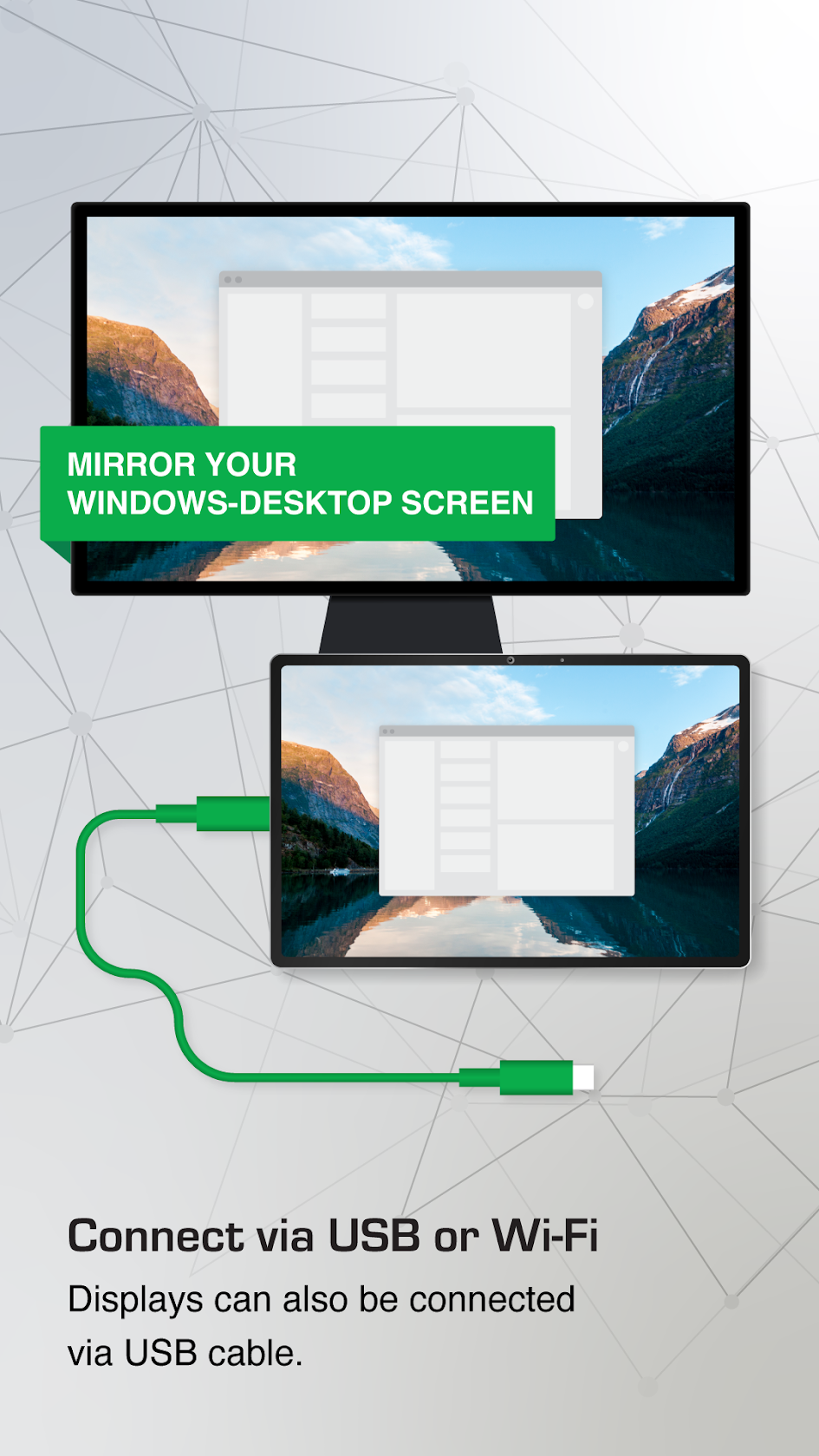
路线三:USB 网络共享(没有 WiFi 的救急线)
把手机的"USB 网络共享"(USB Tethering)打开,手机会通过数据线给电脑提供一个虚拟网卡,两端借这条虚拟网卡组网。适合电脑没有网、房间 WiFi 不给力的环境——只要有手机流量,副屏链路就能建立。iOS 端对应"个人热点"的仅 USB 模式。
对应教程:USB 网络共享模式。
路线四:HTML5 网页查看器(什么都不装)
主机驱动装好后,任何有现代浏览器的设备打开官方的网页查看器页面,输入主机地址就能连。适合临时借用别人的电脑、公司锁装软件的机器、Linux 设备。它是 Beta 功能,性能弱于原生应用,且官方明确说明不支持 Firefox 浏览器。
对应教程:浏览器当副屏。
怎么选:一张决策表
| 你的情况 | 推荐链路 |
|---|---|
| 平板在客厅、电脑在书房,图方便 | 局域网无线 |
| 长期固定工位,追求画面稳定 | USB 直连 |
| 电脑没有网、WiFi 崩了 | USB 网络共享 |
| 设备装不了软件 | HTML5 网页查看器 |
四条链路可以混用:比如主力屏走 USB 直连,偶尔带出门的平板走 WiFi。无论哪条链路,主机端的防火墙放行都是绕不开的前置项。