spacedesk 彻底卸载与干净重装的流程
升级版本、排怪病、转卖设备,都需要把 spacedesk 从机器里干净地请出去。官方把卸载流程写得很细,照做即可不留残留。
主机端卸载(Windows 驱动)
官方手册给出了两条等价路径:
- 控制面板路线:控制面板 → 程序和功能 → 找到 spacedesk 条目 → 卸载;
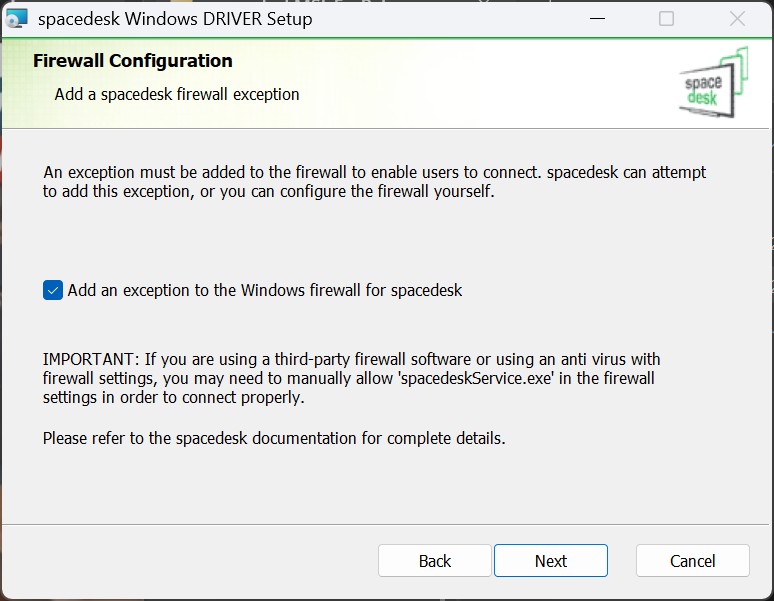
- MSI 路线:重新运行驱动安装包,在安装器里选择 Remove(移除)。
两条路都会清掉服务与虚拟显卡驱动。卸载后重启一次系统,让显示驱动栈完全复位——这一步别省。
副屏端卸载
- 安卓/iOS:长按图标卸载应用即可,查看器不在系统层面留驱动;
- Windows 查看器:控制面板卸载,与普通桌面程序相同。
什么时候需要卸载重装
不是所有问题都值得重装,但以下场景重装的性价比很高:
- 升级版本前:官方明确要求装新版先卸旧版(见驱动安装);
- 设置反复异常:查看器与控制台设置怎么调都不对劲,Clear 按钮也救不回(见控制台总览);
- 蓝屏或服务起不来:显示驱动层面的损坏,重装是标准处置(见蓝屏崩溃);
- USB 通道失灵:勾选无效、设备不识别时,驱动组件损坏的可能不小。
重装后的验证清单
重装完成、重启系统后,按这个顺序验证:
- 控制台能打开,大开关拨 ON;
- Network Adapters 列表正常显示本机网卡与 IP;
- 副屏设备发现列表出现主机,能建立连接;
- 显示模式切换(Win+P 扩展/复制)生效;
- 触控输入正常(若在用移动端查看器)。
五项全过,重装才算干净彻底。中途任何一项卡住,按对应章节回查:发现不了主机、连接失败。
附带清理
彻底告别这个软件时,除了卸载驱动与查看器,顺手做两件事:检查防火墙例外列表里残留的 spacedesk 条目一并删除;导出过设置文件的(Export spacedesk Settings),把文件归档或删除。