绝对触控与触控板模式有什么区别怎么选
同样是"手指点屏幕",spacedesk 提供了两种坐标逻辑完全不同的触控模式。选错模式不会坏,但会觉得"手感怪怪的"——理解两种模式的差异,触控手感立刻顺滑。
两种模式的坐标逻辑
- Touchscreen (absolute) 绝对模式:手指点在屏幕哪个像素,主机鼠标指针就跳到对应位置。逻辑与你用手机触屏一致,点哪是哪;
- Touchpad / Trackpad (relative) 相对模式:副屏整个屏幕变成一块"触摸板",手指滑动让指针相对位移,手指抬起指针不动。逻辑与笔记本触摸板一致。
怎么选:按用途
| 用途 | 推荐模式 | 原因 |
|---|---|---|
| 直接点按界面元素 | 绝对模式 | 目标即视即点,无需找指针 |
| 大幅移动指针、精细操作 | 相对模式 | 触摸板式滑动更省手指行程 |
| 副屏屏幕小于主机显示器 | 相对模式 | 原生映射后点按目标偏小 |
| 平板屏幕大、当绘图操作屏 | 绝对模式 | 直觉性最好 |
简单说:把副屏当"带触摸的显示器"用绝对模式,把副屏当"大触摸板"用相对模式。
模式在哪里切换
- Windows 7 Viewer:顶部菜单 Functionality → Touchscreen (absolute) 或 Touchpad/Trackpad (relative) 三选一(另有 Touch Off 关闭触控);
- Android / iOS Viewer:Input Devices 里的 Touchscreen 开关配合模式选择;
- Windows 查看器:Remote Control 设置中的触控选项。
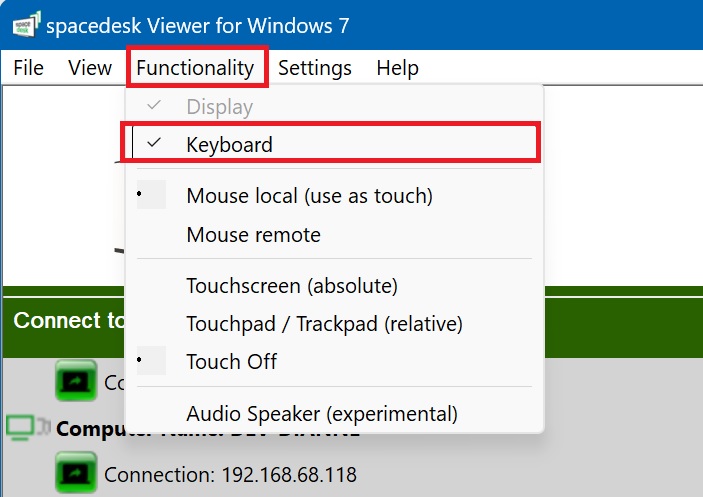
切换后手势的变化
模式选择直接影响拖动手势(见触控手势速查):
- 绝对模式:按住即拖——点一次按住目标拖动即可;
- 相对模式:双击后按住拖——模拟触摸板的拖拽锁定逻辑。
手感不对时先看是不是模式导致的,再怀疑其他。
触控失灵的排查
触控整体没反应时按序查:Input Devices 里 Touchscreen 是否开启 → 是否处于远程控制退出状态(见退出反向控制)→ 连接是否正常。都正常仍失灵,回连接失败排查看链路质量。