副屏分辨率怎么选原生与自定义的区别
分辨率是副屏体验的"地基":选对了,字迹清晰、窗口摆放合理;选错了,要么字小到眯眼,要么画面被拉伸变形。spacedesk 的分辨率设置里藏着一条与显示模式绑定的逻辑,先弄懂它再动手。
两档分辨率两种用途
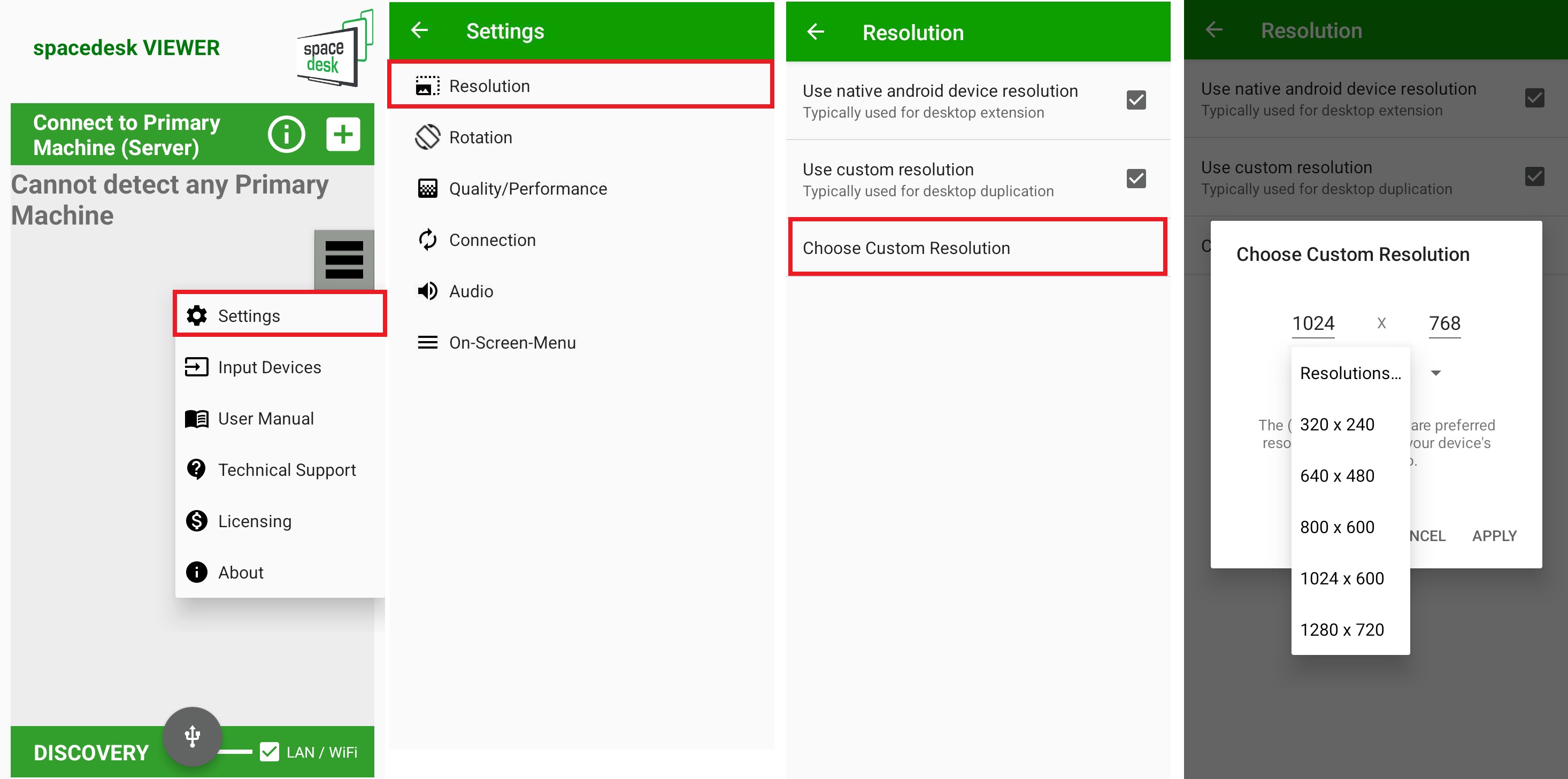
安卓查看器的 Resolution 设置页把选项分为两组,官方在各选项下注明了典型用途:
- Use native android device resolution(使用设备原生分辨率)——标注"通常用于桌面扩展"。副屏呈现与手机屏幕像素一一对应的画面,字小但清晰,可用面积大;
- Use custom resolution(使用自定义分辨率)——标注"通常用于桌面复制"。主机按自定义分辨率渲染画面再传过来,画面比例与主屏一致,适合镜像演示。
自定义分辨率怎么用
点 Choose Custom Resolution 后可以从预设列表里挑(如 320x240、640x480、800x600、1024x600、1024x768、1280x720 等),也可以手动填宽高。规则与限制:
- 最多保存两个自定义分辨率,可在其间快速切换;
- 手动填写的宽高建议匹配设备屏幕的宽高比,否则画面变形;
- 拿不准就先用预设值试,屏幕不变形再微调。
按场景选:三套常用组合
| 场景 | 分辨率选择 | 效果 |
|---|---|---|
| 平板当扩展屏写文档 | 原生分辨率 | 可用面积最大,字迹锐利 |
| 手机横过来当小副屏 | 自定义 1280x720 一类 | 字号合理,不用凑近看 |
| 电视/投影当镜像屏 | 自定义匹配主屏分辨率 | 演示画面无变形 |
其他端的入口
- iOS Viewer:设置 → Resolution,逻辑相同;
- Windows 10/11 Viewer:设置里的 Display 项;
- Windows 7 Viewer:顶部菜单 Settings → Resolutions。
分辨率改完即时生效,无需重连。改完字还是太小/太大,下一步去调 Windows 侧的缩放比例(主机显示设置里的缩放),两个旋钮配合着调。
分辨率之外
画质体验的另一半在压缩质量与帧率,那是 Quality/Performance 的地盘,见画质与编码。