密码保护与加密传输的开启条件说明
副屏画面里可能有工作内容,局域网里谁连上你的主机,就是个值得关心的问题。spacedesk 在主机端提供了密码保护与加密传输开关,同时它还是远程键盘功能的前提。
开启位置
Driver Console → CONTROL 区块 → 勾选 Password Protection and Encryption。勾选后下方出现一个密码文本框,旁边的 New 按钮用于生成新密码;更换密码就点 New,把新密码填到各副屏设备上重新验证即可。
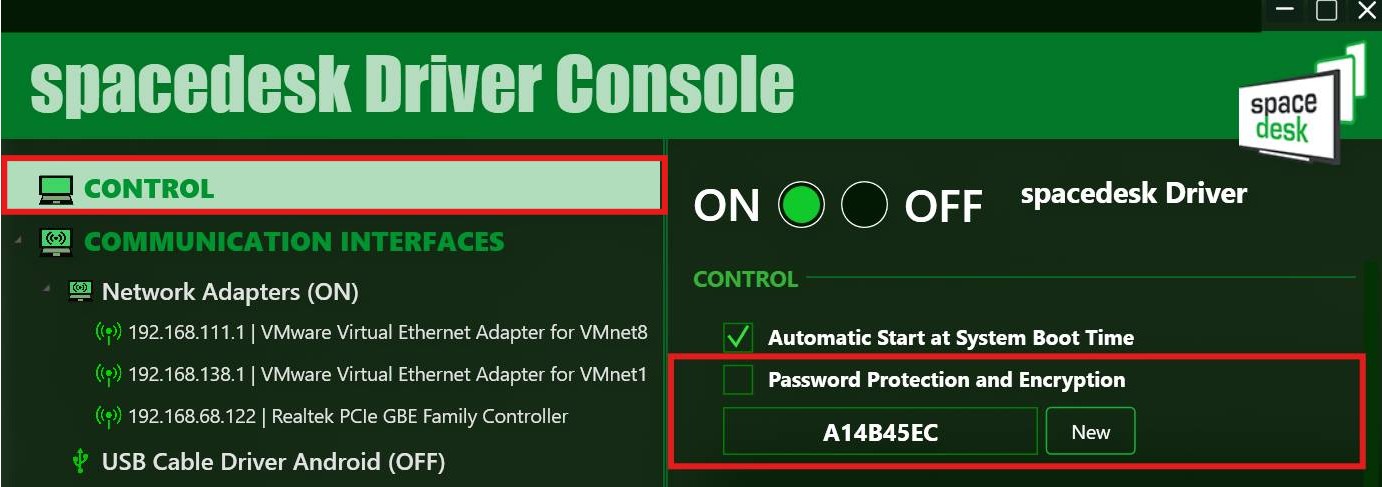
重要前提:查看器需要商业授权
面板上有一行容易被忽略的小字标注:该功能仅商业授权(Commercial Licensed)的查看器应用可用。这意味着:
- 用免费版查看器连接的设备,开启此项后可能无法建立连接或无法使用受它保护的功能;
- 商业授权的获取属于厂商的商业行为,具体范围与价格以开发方的授权说明为准。
个人用户开启前先确认自己查看器的授权状态,避免"开了密码全体连不上"的乌龙。
与远程键盘的绑定关系
这是很多人踩过的坑:安卓与 iOS 查看器通过网络连接时,远程键盘输入必须以加密开启为前提(官方手册注明自 2.2.11 版驱动起执行此策略)。所以"平板连上了但打不了字"的排查路径是:
- 主机端是否开了密码保护与加密;
- 查看器是否为支持该功能的授权版本;
- USB 直连不受此限制——键盘在 USB 链路下始终可用(见键盘输入)。
完整的输入能力对照见反向输入总览。
该不该开
- 办公网、共享公寓网这类不可控局域网:建议开,加密让画面流不再裸奔;
- 家庭独享路由器:威胁面小,不开也不影响连接;但如果你要用平板键盘打字,为了远程键盘也得开;
- 公用电脑:不想被别人随意连接,除了加密还可以简单粗暴地在不用时把服务开关拨 OFF(见控制台总览)。