Windows 主机驱动安装步骤与防火墙勾选要点
主机端的驱动是一切的前提——没有它,副屏设备再多也只是普通设备。安装本身不难,容易踩坑的是"旧版本没卸干净"和"防火墙页被跳过"两处。
下载对应的安装包
驱动以 msi 安装包形式发布,按主机系统位数选择:Windows 11 有 64 位与 ARM64 版,Windows 10 有 32 位版,整理时的版本号均为 2.2.33。老系统(Windows 7/8/8.1)用下载页提供的对应旧版安装包。安装包从开发者 datronicsoft 的下载页获取,认准官方来源,别在第三方下载站拿捆绑包。
先卸载旧版本
官方手册明确要求:安装新版本前,先卸载掉已装的旧版本。两条路都可以:
- 控制面板 → 程序和功能 → 找到 spacedesk 条目卸载;
- 直接运行新 msi 安装包,在安装器里选 Remove(移除)再重装。
跳过这一步直接覆盖安装,是"装完发现版本没变""设置面板行为怪异"的常见原因。
安装器里的防火墙页不要无脑下一步
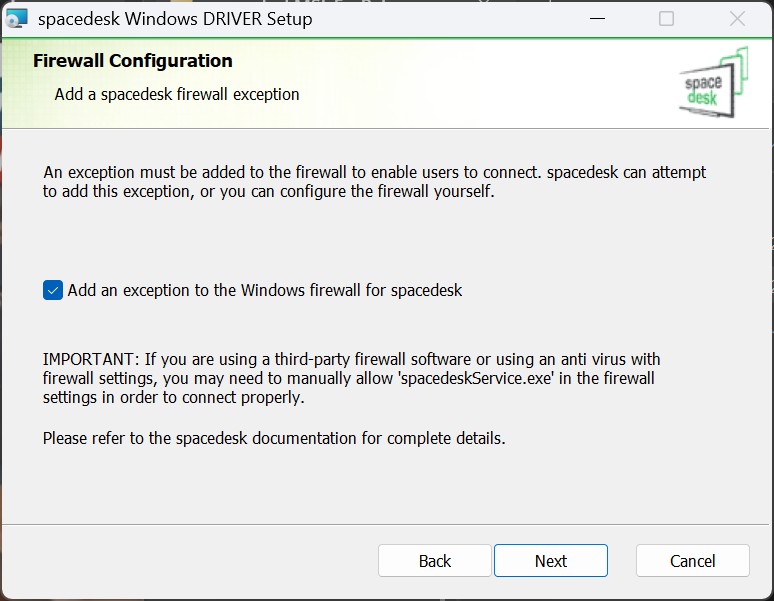
安装过程中有一页 Firewall Configuration(防火墙配置),默认勾选"为 spacedesk 添加 Windows 防火墙例外"。这个勾必须保留——它负责让局域网里的副屏设备"看见"你这台主机。页面上还有一条对第三方安全软件的提示:如果电脑装了带防火墙功能的安全软件,可能需要手动放行 spacedeskService.exe。
安装完成后的三件事
- 重启电脑:Windows 平台安装完成后官方要求重启,虚拟显卡要重启后才能完整生效。
- 打开 Driver Console:开始菜单里找到 spacedesk Driver Console,把大开关拨到 ON,确认服务处于运行状态。
- 确认防火墙生效:如果安装时跳过了防火墙页,或装了第三方安全软件,按防火墙放行手动补一遍。
安装成功长什么样
控制台左侧树能看到 CONTROL、COMMUNICATION INTERFACES、CONNECTIONS、DIAGNOSTICS 等区块,右侧 ON 指示灯亮起,就说明驱动服务已就绪。接下来去副屏设备上装查看器,流程见安卓端安装、iOS 端安装或Windows 副屏端安装。