把平板当鼠标键盘用的反向输入功能总览
spacedesk 与普通投屏软件的分水岭在这里:画面不仅能"过去",你的触摸、手写笔、键盘还能"回来"。副屏不只是看,还能直接操作主机。这一页是输入能力的总地图。
三类反向输入
| 输入类型 | 做什么 | 详细页 |
|---|---|---|
| Touchscreen 触控 | 手指当鼠标:点按、拖动、长按 | 触控双模式 |
| Pen 手写笔 | 笔尖当数位笔画画写字 | 手写笔绘画 |
| Keyboard 键盘 | 屏上键盘或实体键盘给主机打字 | 键盘输入 |
各端支持度对照
整理官方手册的平台特性表如下,买设备/选端前值得看一眼:
| 能力 | Win7 Viewer | Windows 查看器 | Android | iOS |
|---|---|---|---|---|
| 屏上键盘 | 支持 | 支持 | 支持(网络需加密,USB 恒可用) | 支持(同左) |
| 物理键盘 | 支持 | 支持(需加密) | 支持(同左) | 支持(同左) |
| 鼠标反向输出 | 支持 | 支持 | 不支持 | 不支持 |
| 触控 | 支持 | 支持 | 支持 | 支持 |
| 手写笔 | 不支持 | 支持 | 支持 | 支持 |
| USB 线连接 | 不支持 | 不支持 | 支持 | 支持 |
几个值得注意的结论:安卓 iOS 端没有鼠标输出(触摸即鼠标);手写笔在移动端全支持;USB 直连的键盘不受加密限制。
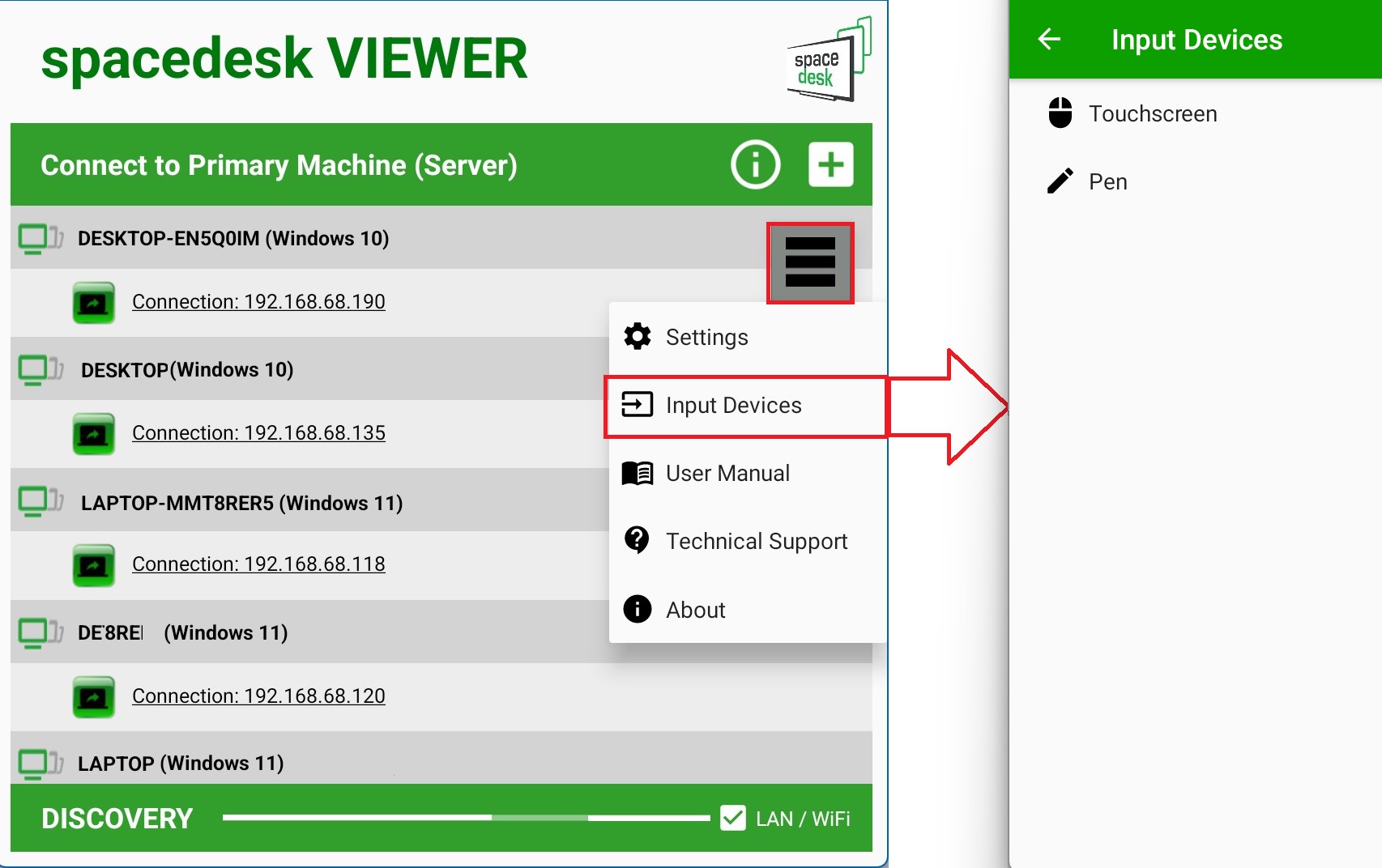
输入开关在哪里
安卓与 iOS 查看器:主菜单 → Input Devices,里面有 Touchscreen 与 Pen 的独立开关,按需启停。Windows 10/11 查看器在设置的 Remote Control 菜单里,还能把鼠标输出设为"实际鼠标"或"模拟触摸"。Windows 7 查看器在顶部 Functionality 菜单,见触控双模式。
键盘的加密前提
官方手册注明:自驱动 2.2.11 版起,安卓与 iOS 查看器经网络连接时的远程键盘输入,仅在密码保护与加密开启后可用;USB 直连不受此限制。所以"键盘打不了字"优先查主机端加密开关,见密码保护与加密。
触控手势速记
- 单指点按 = 鼠标左键;
- 点住不放再松开 = 鼠标右键;
- 拖动窗口/对象:绝对模式下按住拖,相对模式下双击后按住拖。
完整手势表与原理见触控手势速查。