断线延迟参数怎么设让副屏不再频繁掉线
WiFi 下偶尔的信号抖动、电脑休眠、手机锁屏,都可能造成几秒钟的网络中断。断线延迟参数决定主机在这些抖动面前是"秒切"还是"等等看"——设置得当,能滤掉绝大部分无感闪断。
两个参数各管一段
控制台设置区里有两个延迟参数,作用对象不同:
| 参数 | 默认值 | 管什么 |
|---|---|---|
| Connection loss delay | 45 秒 | 网络临时丢失时,等多久才判定副屏掉线 |
| Connection close delay | 45 秒 | 连接关闭事件发生时,等多久执行关闭 |
官方手册对 loss delay 的语义描述很明确:因临时网络丢失触发断开事件时,spacedesk 显示器会保持连接状态,直到设定的延迟超时。期间网络恢复,画面无缝继续,你根本感知不到刚才闪断过。
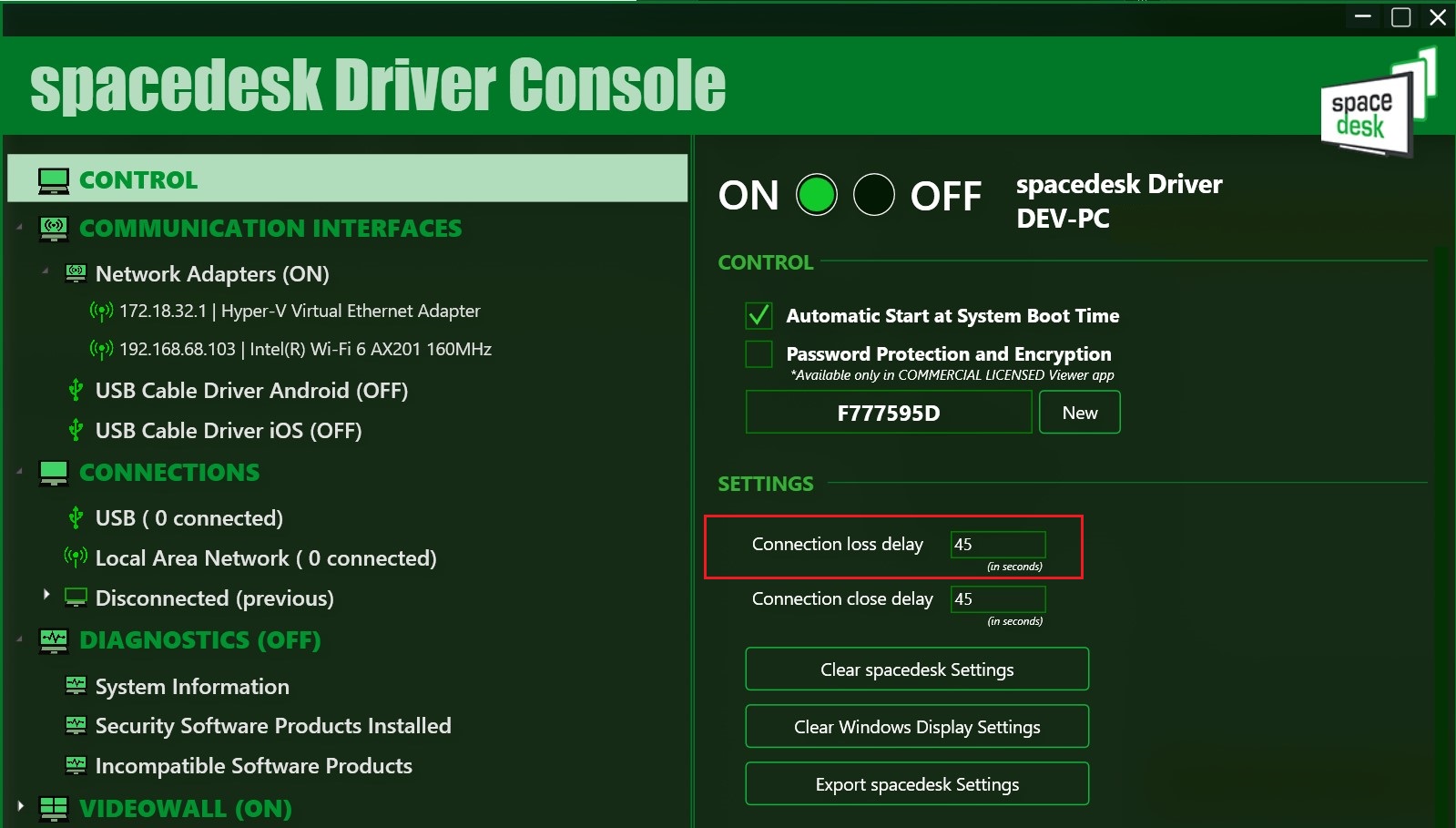
特殊值:-1 表示无限等待
把 loss delay 设为 -1 等价于无限延迟——副屏显示不会因网络原因断开,直到主机重启为止。适合"副屏常年挂着"的场景(监控屏、仪表盘、展示墙),代价是主机端的对应会话一直占着资源。
日常桌面副屏不建议无限等:手机拿走充电、平板被借走这类"真离开",无限延迟会让主机长时间维持一个僵尸屏幕。默认 45 秒是均衡值,WiFi 环境抖动多可以适当调大(如 120 秒)。
与查看器端自动重连的分工
两端的参数像接力:
- 主机端 loss delay:覆盖"秒级到分钟级"的抖动,窗口期内原地等待;
- 查看器端 Auto-reconnect:主机判定断开之后,查看器负责重新发起连接(睡眠唤醒后的重连也靠它)。
组合建议:loss delay 保持默认或调大 + 查看器开自动重连 + IP 固化(见手输 IP 与自动连接),三层防线齐备后,WiFi 副屏的掉线感会降到最低。
改完参数不生效
延迟参数即时读取,改完无需重启服务;测试方法也简单:连着副屏把 WiFi 关几秒再开,观察画面是否无缝续上。频繁掉线且延迟拉满也救不了时,问题多半在链路质量本身,回WiFi 无线连接看信号与带宽,或直接换 USB 直连。