把电脑声音转发到副屏设备的音频功能
副屏拿来看视频时,声音却从主机音箱里出来,是很多用户的第一个困惑。spacedesk 的音频转发(Audio Speaker)就是解决这个问题的:把主机的声音输出改道,从副屏设备的扬声器播放。
功能定位与支持面
官方把音频列为独立能力:"将音频扬声器输出声音从主 Windows 电脑重定向至通过网络或 USB 连接的移动设备、笔记本电脑和台式电脑。"各查看器的支持情况(整理自官方手册):
| 查看器 | 音频转发支持 |
|---|---|
| Android Viewer | 支持 |
| Windows 7 Viewer | 支持(实验性,Functionality 菜单开启) |
| Windows 查看器 | 支持 |
| iOS Viewer | 局域网(LAN)连接支持;USB 通道官方标注后续支持 |
怎么开关
安卓查看器的操作路径:
- 确认连接后的悬浮菜单可用(设置里 On-Screen-Menu 开着,见悬浮菜单);
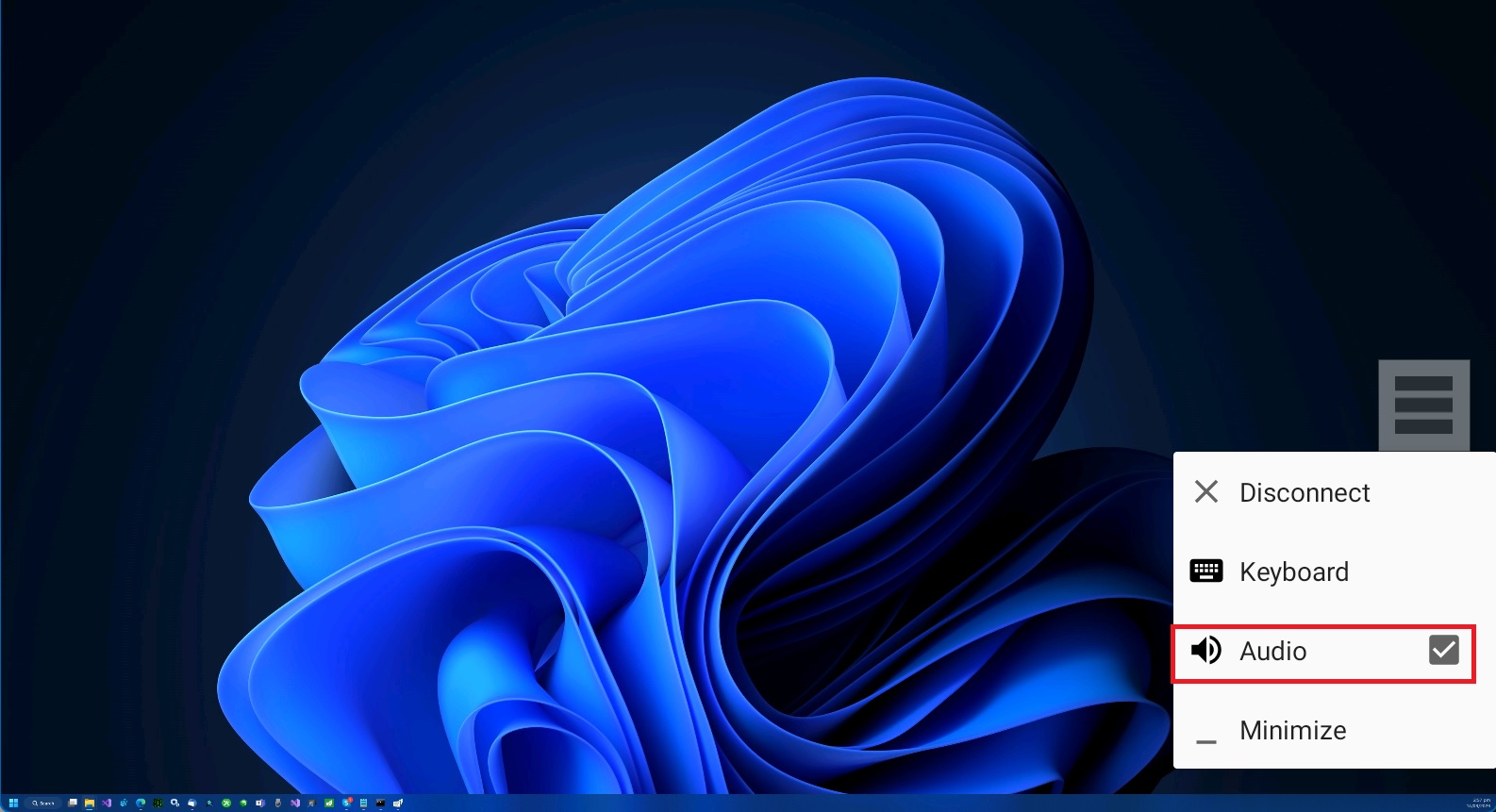
- 点开悬浮菜单,勾选或取消 Audio 项——勾上即把声音转给本设备,取消则声音留在主机。
Windows 7 查看器在连接前操作:顶部菜单 Functionality → Audio Speaker (experimental),注意菜单里标注的实验性字样。
使用场景与注意
- 副屏看片:平板当床头影院副屏时勾上 Audio,画面声音都在平板,不吵家人;
- 副屏开会:演示屏在会议室远处时,声音跟屏走;
- 延迟预期:音频流与画面流一样走链路,WiFi 下声画可能有轻微不同步,敏感场景优先 USB 直连(见安卓 USB 直连);
- iOS 的通道限制:iPhone、iPad 经 USB 直连时音频转发可能不可用(官方标注 LAN 支持、USB 待支持),遇到"USB 连着没声音"先换无线验证。
没声音的排查顺序
- 悬浮菜单里 Audio 是否勾选;
- 查看器端设置里的 Audio 开关状态(见设置一览);
- 设备是否处于官方标注的支持范围(iOS + USB 的组合);
- 主机端音量与默认输出设备是否正常——音频转发改的是"目的地",源头的静音它救不了。